
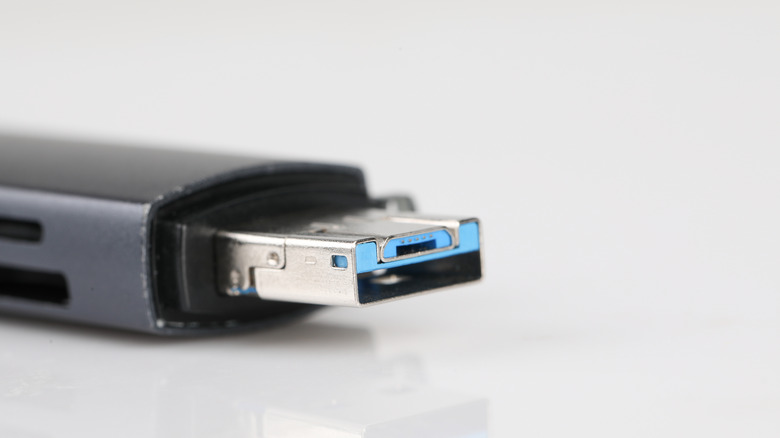
فرمت exFAT برای استفاده در سیستمعاملهای مختلف مناسبتر است. قالببندی یک حافظه USB ممکن است در ابتدا ساده به نظر برسد، اما زمانی که با گزینههایی مانند exFAT، NTFS و FAT32 مواجه میشوید، موضوع پیچیدهتر میشود.
فرمت exFAT برای استفاده در سیستمعاملهای مختلف مناسبتر است.
قالببندی یک حافظه USB ممکن است در ابتدا ساده به نظر برسد، اما زمانی که با گزینههایی مانند exFAT، NTFS و FAT32 مواجه میشوید، موضوع پیچیدهتر میشود. انتخاب فرمت نامناسب میتواند منجر به مشکلاتی در سازگاری، عدم موفقیت در انتقال فایلها یا افزایش خطر خرابی دادهها شود.
هم exFAT و هم NTFS سیستمهای فایل هستند که توسط مایکروسافت توسعه یافتهاند و برای اهداف مختلف طراحی شدهاند. exFAT برای حافظههای جانبی که بین ویندوز و مک به اشتراک گذاشته میشوند، ایدهآل است، در حالی که NTFS برای حافظههایی که فقط با ویندوز سازگار هستند و نیاز به امنیت و قابلیت اطمینان بیشتری دارند، مناسبتر است. اما بیایید به جزئیات بپردازیم و تفاوتهای بین exFAT و NTFS را بررسی کنیم تا به شما کمک کنیم انتخاب درست را انجام دهید.
کدام فرمت بهتر است: NTFS یا exFAT؟
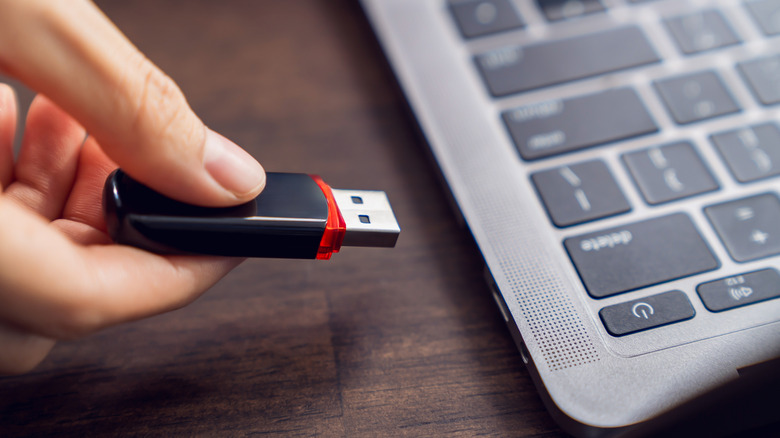
در برخی جنبهها، پرسیدن اینکه کدام یک "بهتر" است، مانند مقایسه سیب با پرتقال است؛ زیرا هر کدام برای کارهای متفاوتی طراحی شدهاند. NTFS سیستم فایل پیشرفته مایکروسافت برای ویندوز است که ویژگیهایی مانند مجوزهای فایل، رمزنگاری و ثبت وقایع را برای محافظت از دادهها در هنگام قطع شدن ناگهانی ارائه میدهد. این فرمت، فرمت پیشفرض برای اکثر کامپیوترهای شخصی ویندوزی است و برای حافظههای داخلی یا سیستمهای مختص ویندوز ایدهآل است.
exFAT یک جایگزین سبک و چندسکویی است که در سال 2006 معرفی شد. این فرمت برای حافظههای جانبی طراحی شده است که باید به طور یکپارچه با سیستمعاملهایی مانند ویندوز یا macOS کار کنند. بهترین انتخاب بستگی به این دارد که از درایو در کجا و چگونه استفاده خواهید کرد.
exFAT چه کاربردی دارد؟
exFAT در سازگاری و مدیریت فایلهای بزرگ بسیار عالی است. این یک انتخاب عالی است اگر فایلها را بین کامپیوترهای ویندوز و مک به اشتراک میگذارید. این فرمت با فایلهای بزرگ، مانند ویدئوهای 4K یا تصاویر دیسک، عملکرد خوبی دارد. این فرمت برای حافظههای مبتنی بر فلش مانند حافظههای USB، کارتهای SD یا SSD های قابل حمل ایدهآل است.
یک نقطه ضعف این است که اگرچه exFAT از سازگاری بالایی برخوردار است، اما فاقد برخی از ویژگیهای پیشرفتهای است که در NTFS وجود دارد، مانند ثبت وقایع، که آن را بیشتر مستعد خرابی دادهها در هنگام قطع شدن میکند. همچنین، از مجوزهای فایل یا رمزنگاری پشتیبانی نمیکند و این امر امنیت دادههای حساس را محدود میکند. حتی اگر با macOS سازگار است، اما با سیستم پشتیبانگیری Time Machine مک کار نخواهد کرد؛ برای این منظور به فرمت APFS یا Mac OS Extended نیاز خواهید داشت.
NTFS چه کاربردی دارد؟
NTFS برای درایوهایی که فقط در اکوسیستم ویندوز استفاده میشوند یا زمانی که امنیت دادهها از اهمیت بالایی برخوردار است، ایدهآل است. اگر از یک سیستم مختص ویندوز استفاده میکنید، باید NTFS را انتخاب کنید، زیرا NTFS فرمت پیشفرض برای اکثر حافظههای داخلی است. اگر به ویژگیهای امنیتی مانند مجوزهای فایل و رمزنگاری برای دادههای حساس نیاز دارید، NTFS نیز فرمت مناسبی است. نقطه ضعف این است که NTFS به طور کامل با macOS سازگار نیست. کامپیوترهای مک میتوانند درایوهای NTFS را بخوانند، اما نمیتوانند اطلاعاتی را روی آنها بنویسند مگر اینکه از نرمافزارهای جانبی استفاده کنند.
آیا باید حافظه USB خود را با فرمت NTFS یا exFAT قالببندی کنید؟
اگر به یک حافظه چندمنظوره نیاز دارید که با ویندوز و مک کار کند، exFAT بهترین انتخاب است. این فرمت محدودیتهای اندازه فایل FAT32 را از بین میبرد و به طور یکپارچه با هر دو سیستم عامل کار میکند. برای درایوهایی که فقط برای استفاده در ویندوز طراحی شدهاند، بهویژه آنهایی که دادههای حساس یا پشتیبانگیریها را ذخیره میکنند، NTFS یک فرمت قابل اعتمادتر و قویتر است.
منبع: https://www.engadget.com/2226196/exfat-vs-ntfs-whats-the-difference-between-formats/