
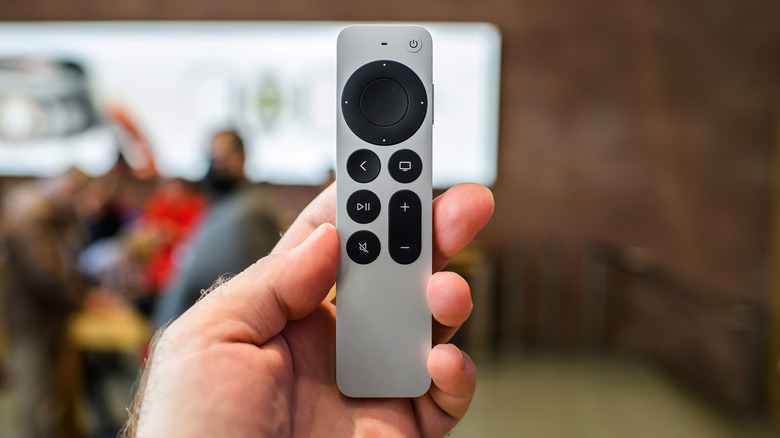
نکاتی برای رفع مشکلات اتصال کنترل از راه دور دستگاه پخش جریانی اپل. اگر از دستگاه Apple TV استفاده میکنید، که یکی از بهترین دستگاههای پخش جریانی موجود است، احتمالاً از کنترل از راه دور مخصوص Apple TV برای کنترل آن…
نکاتی برای رفع مشکلات اتصال کنترل از راه دور دستگاه پخش جریانی اپل.
اگر از دستگاه Apple TV استفاده میکنید، که یکی از بهترین دستگاههای پخش جریانی موجود است، احتمالاً از کنترل از راه دور مخصوص Apple TV برای کنترل آن استفاده میکنید. این کنترل از راه دور، که طراحی زیبا و باریکی دارد، استفاده از آن بسیار آسان است، بسیار کوچک است (به همین دلیل ممکن است به راحتی گم شود!) و فقط دکمههای اصلی مورد نیاز را دارد، بدون گزینههای پیچیده دیگر که ممکن است برای مادربزرگ شما که در حال تماشای برنامههای روزانه است، گیج کننده باشد.
گاهی اوقات، ممکن است کنترل از راه دور اتصال خود را از دست بدهد یا به درستی کار نکند. شاید از نظر فنی کار کند، اما ممکن است به طور متناوب کار کند یا برخی از دکمهها کار نکنند. دلیل دیگری که ممکن است بخواهید کنترل از راه دور را تنظیم مجدد کنید، این است که اگر قصد فروش دستگاه Apple TV را دارید یا آن را به یک دوست یا یکی از اعضای خانواده میدهید. نگران نباشید، احتمالاً راهی برای اینکه دوباره به درستی کار کند وجود دارد. ابتدا، میتوانید برخی از مشکلات رایج را برطرف کنید. اگر هیچ یک از این روشها کار نکرد، میتوانید کنترل از راه دور را تنظیم مجدد کنید تا دوباره به درستی کار کند یا به تنظیمات اولیه بازگردانید تا برای یک کاربر جدید مناسب باشد.
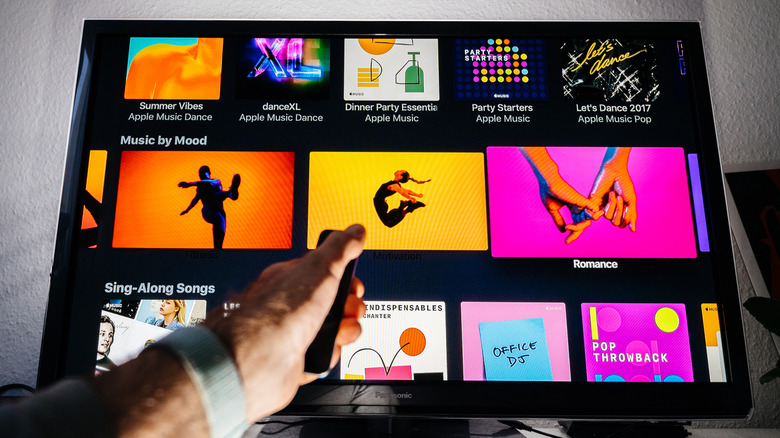
نحوه انجام تنظیم مجدد سریع کنترل از راه دور:
اگر از کنترل از راه دور Siri نسل اول یا جدیدتر استفاده میکنید، دستگاه Apple TV را به مدت حداقل شش ثانیه از برق جدا کنید، دکمههای TV/Control Center و Volume Down را به مدت پنج ثانیه فشار دهید و منتظر بمانید تا پیام قطع اتصال نمایش داده شود. سپس، دکمههای Back یا Menu و Volume Up را به طور همزمان به مدت پنج ثانیه فشار دهید تا کنترل از راه دور دوباره با دستگاه Apple TV جفت شود. برای کنترل از راه دور آلومینیومی یا سفید Apple TV، آن را به سمت تلویزیون بگیرید و دکمههای Menu و Home را به مدت شش ثانیه فشار دهید. هنگامی که چراغ نشانگر شروع به چشمک زدن کرد، دکمههای Menu و Right را به مدت شش ثانیه فشار دهید و نگه دارید تا تنظیم مجدد انجام شود. این کار باید سیستم را به طور کامل راهاندازی مجدد کند و اتصال کنترل از راه دور را برقرار کند.
همچنین، میتوانید کنترل از راه دور را با نگه داشتن دکمههای "تلویزیون/مرکز کنترل" و "کاهش صدا" به مدت حدود پنج ثانیه، تا زمانی که چراغ وضعیت Apple TV خاموش و دوباره روشن شود، ریستارت کنید. دکمهها را رها کنید و تا 10 ثانیه صبر کنید، سپس هر دکمهای را فشار دهید. اگر عبارت "کنترل از راه دور متصل" روی صفحه نمایش ظاهر شد، مشکل برطرف شده است. در غیر این صورت، میتوانید سعی کنید کنترل از راه دور را دوباره جفت کنید.

برای جفت کردن مجدد کنترل از راه دور، آن را در مقابل Apple TV، در فاصله حدود 7.5 سانتیمتر از دستگاه، قرار دهید. دکمه "بازگشت" یا دکمه "منو" را به همراه دکمه "افزایش صدا" به مدت پنج ثانیه نگه دارید. ممکن است از شما خواسته شود که کنترل از راه دور را روی Apple TV قرار دهید تا فرآیند جفت شدن کامل شود، بنابراین مطمئن شوید که فضای کافی برای این کار وجود دارد. میتوانید دستگاه را از برق بکشید، تا 10 ثانیه صبر کنید و سپس Apple TV را دوباره به برق وصل کنید و در صورت عدم موفقیت در اولین تلاش، دوباره امتحان کنید.
نکات دیگر برای رفع مشکل
دلایل متعددی وجود دارد که ممکن است کنترل از راه دور Apple TV شما پاسخگو نباشد، مانند کمبود برق، از دست دادن سیگنال یا مشکلات مربوط به اتصال بلوتوث. قبل از اینکه اقدام به ریست کردن دستگاه کنید، ابتدا این موارد را بررسی کنید. به بخش "تنظیمات"، "کنترلها و دستگاهها"، "کنترل از راه دور" و "سطح باتری" بروید تا وضعیت باتری کنترل از راه دور را بررسی کنید. اگر از یک مدل قدیمیتر کنترل از راه دور Apple TV استفاده میکنید و باتری نیاز به تعویض دارد، درب باتری را با استفاده از یک سکه (برای مدلهای آلومینیومی) یا یک گیره کاغذ (برای مدلهای سفید) باز کنید و یک باتری جدید جایگزین کنید. اگر از یک مدل جدیدتر کنترل از راه دور با باتری قابل شارژ داخلی استفاده میکنید، آن را شارژ کنید. حتی اگر باتری مشکلی نداشته باشد، به بخش "تنظیمات"، "سیستم" و "راهاندازی مجدد" بروید و کل سیستم را ریست کنید تا از مشکلات احتمالی مربوط به از دست دادن سیگنال یا اتصال بلوتوث جلوگیری شود.
اگر با دنبال کردن دستورالعملهای ذکر شده، سعی در اتصال مجدد کنترل از راه دور داشتید و نتیجهای نگرفتید، ممکن است مشکل از قدرت سیگنال باشد. به بخش تنظیمات بروید و گزینهی «دستگاهها و ریموتها» را انتخاب کنید، سپس گزینهی «ریموت» مربوط به دستگاه Apple TV خود را انتخاب کنید. توجه داشته باشید که این روش بر روی دستگاههای Apple TV با سیستمعامل tvOS نسخهی 18.0 یا بالاتر کار میکند. در این صفحه، میتوانید قدرت سیگنال بلوتوث (RSSI) را مشاهده کنید که نشان میدهد سیگنال ضعیف است یا قوی. ممکن است لازم باشد به دستگاه Apple TV نزدیکتر شوید تا قدرت سیگنال افزایش یابد و هر چیزی که ممکن است مسیر بین ریموت و دستگاه پخشکننده محتوا را مسدود کند، برداشته شود. اگر متوجه شدید که قدرت سیگنال افزایش یافته است، ممکن است لازم باشد مکان دستگاه Apple TV را تغییر دهید.
اگر همچنان کنترل از راه دور کار نمیکند، آخرین راه حل، انجام یک بازنشانی کامل به حالت کارخانهای است. این کار تمام تنظیمات، محتوا، برنامههای دانلود شده و اطلاعات حساب کاربری شما را پاک میکند. این کار مانند شروع دوباره با یک دستگاه جدید است. همچنین، میتوانید از یک دستگاه موبایل مانند iPhone یا iPad خود به عنوان ریموت برای دستگاه Apple TV استفاده کنید. در واقع، این یک راه عالی برای استفاده مجدد از یک iPhone قدیمی است و میتوانید از آن به عنوان یک ریموت اختصاصی برای Apple TV استفاده کنید. برای باز کردن مرکز کنترل، انگشت خود را از گوشهی بالا سمت راست صفحه نمایش دستگاه موبایل به سمت پایین بکشید و یک آیکون کوچک مربوط به ریموت را خواهید دید که برای کنترل دستگاه Apple TV متصل شده استفاده میشود.
در غیر این صورت، اگر فکر میکنید که کنترل از راه دور خراب شده یا کار نمیکند، به پوشش گارانتی یا تعمیرات مراجعه کنید. همچنین، میتوانید برای دریافت کمک بیشتر با پشتیبانی اپل تماس بگیرید. همچنین، فراموش نکنید که نرمافزار دستگاه Apple TV را به آخرین نسخه tvOS بهروزرسانی کنید، یا اگر فکر میکنید زمان آن رسیده است، به یک مدل جدیدتر مانند Apple TV 4K ارتقا دهید.
منبع: https://www.engadget.com/2244155/how-to-reset-apple-tv-remote/


