شما با چند ضربه میتوانید به آن دسترسی پیدا کنید. یوتیوب موزیک، حتی برای مشترکین سرویس پرمیوم، بهترین کیفیت صدا را ارائه نمیدهد.
شما با چند ضربه میتوانید به آن دسترسی پیدا کنید.
یوتیوب موزیک، حتی برای مشترکین سرویس پرمیوم، بهترین کیفیت صدا را ارائه نمیدهد. اگر به دنبال صدای بدون از دست دادن کیفیت هستید، سرویسهایی مانند آمازون موزیک، اپل موزیک، اسپاتیفای و تایدال گزینههای بهتری هستند. اما یوتیوب موزیک همچنان مزایایی دارد، از جمله آپلودهای غیررسمی، اجراهای زنده، ریمیکسها و آهنگهای کمیاب. صرف نظر از دلایل شما، میتوانید کیفیت صدای یوتیوب موزیک را بهتر از تنظیمات پیشفرض آن کنید. در اینجا روش انجام این کار آمده است:
به طور پیشفرض، یوتیوب موزیک از تنظیم "نرمال" (Normal) با نرخ بیت 128 کیلوبیت بر ثانیه استفاده میکند. این تنظیم برای صرفهجویی در مصرف داده مناسب است، اما برای یک تجربه شنیداری با کیفیت بالا کافی نیست. بالاترین تنظیم موجود در این سرویس، 256 کیلوبیت بر ثانیه است که میتواند صدای واضحتری را ارائه دهد، به خصوص با هدفون یا بلندگوهای خوب. البته، این تنظیم به داده بیشتری نیاز دارد، بنابراین استفاده از آن با یک اتصال قوی و بستهی داده مناسب منطقیتر است.
نکته مهم؟ شما باید مشترک سرویس یوتیوب موزیک پرمیوم (با قیمت شروع از 12 دلار در ماه) یا یوتیوب پرمیوم (با قیمت شروع از 16 دلار در ماه) باشید. در غیر این صورت، کیفیت صدا محدود به نرخ "نرمال" خواهد بود.
نحوه تغییر کیفیت پخش یوتیوب موزیک:
تنظیمات پخش در سیستمعاملهای اندروید و iOS در مکانهای کمی متفاوت قرار دارند. با این حال، گزینهها یکسان هستند.
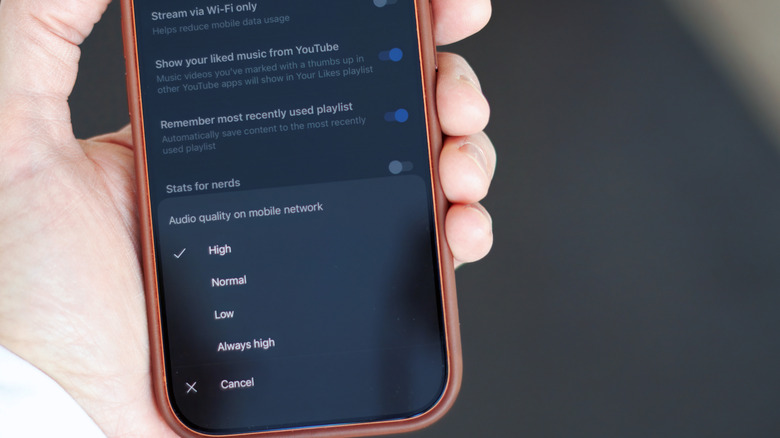
در برنامه یوتیوب موزیک: – روی تصویر پروفایل خود ضربه بزنید و به بخش تنظیمات بروید. – منوی پخش را باز کنید (در اندروید "صرفهجویی در مصرف داده" و در آیفون "پخش و محدودیتها"). – کیفیت صدا را برای شبکههای موبایل و وایفای به "بالا" یا "همیشه بالا" تغییر دهید. (تنظیم "بالا" از نرخ 256 کیلوبیت بر ثانیه استفاده میکند، زمانی که اتصال شما قوی باشد، در حالی که تنظیم "همیشه بالا" سعی میکند این کیفیت را حتی در اتصالات ضعیف نیز حفظ کند.)
نحوه تغییر کیفیت دانلود یوتیوب موزیک: در حین انجام این کار، میتوانید نرخ بیت برای موسیقیهای دانلود شده را نیز تغییر دهید: – روی تصویر پروفایل خود ضربه بزنید و به بخش تنظیمات > دانلود و ذخیرهسازی > کیفیت صدا بروید. – گزینه "بالا" را انتخاب کنید. مانند تنظیمات پخش، این گزینه کیفیت صدای 256 کیلوبیت بر ثانیه را ارائه میدهد.
یک نکته در مورد موسیقیهای دانلود شده وجود دارد: این سرویس به طور خودکار کیفیت آهنگهایی که قبلاً دانلود کردهاید را ارتقا نمیدهد. برای تغییر کیفیت این فایلها به 256 کیلوبیت بر ثانیه، باید فایلهای قدیمی را حذف کرده و دوباره آنها را دانلود کنید. (شما میتوانید این کار را به صورت همزمان در همان منو یا به صورت جداگانه در کتابخانه خود انجام دهید.)
منبع: https://www.engadget.com/2221561/how-to-get-youtube-music-best-audio-quality/#conversation