بعضی از چیزها، زمانی که روی صفحه نمایش بزرگ پخش میشوند، جذابتر هستند. راههای مختلفی برای نمایش محتوا روی صفحه نمایش بزرگ وجود دارد، مانند استفاده از دستگاه پخش جریانی متصل یا دسترسی به سیستم عامل هوشمند داخلی…
بعضی از چیزها، زمانی که روی صفحه نمایش بزرگ پخش میشوند، جذابتر هستند.
راههای مختلفی برای نمایش محتوا روی صفحه نمایش بزرگ وجود دارد، مانند استفاده از دستگاه پخش جریانی متصل یا دسترسی به سیستم عامل هوشمند داخلی تلویزیون. اما میتوانید این کار را به صورت بیسیم نیز با استفاده از فناوریهایی مانند Chromecast و Apple AirPlay انجام دهید. هر دوی این فناوریها محتوا را از دستگاه تلفن همراه یا لپتاپ شما به تلویزیون منتقل میکنند (به اصطلاح، "پخش" میکنند). این قابلیت برای پخش فیلم یا برنامه از سرویس اشتراک شما روی تلویزیون اتاق هتل یا گوش دادن به موسیقی از طریق بلندگوهای تلویزیون بسیار مناسب است.
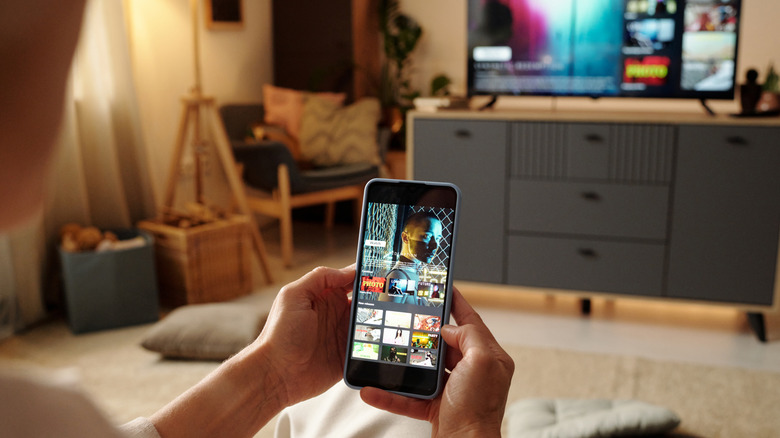
استفاده از AirPlay روی یک آیفون یا مکبوک برای اتصال به تلویزیون بسیار آسان است، به شرطی که تلویزیون از AirPlay پشتیبانی کند. این فرایند تقریباً در تمام دستگاههای iOS یکسان است و با هر نوع تلویزیونی به طور مشابه کار میکند.
پخش محتوا از طریق AirPlay از آیفون یا آیپد به تلویزیون

برای پخش محتوا از آیفون یا آیپد خود به تلویزیون، ابتدا مطمئن شوید که هم تلویزیون و هم آیفون به یک شبکه Wi-Fi متصل هستند و AirPlay روی تلویزیون شما فعال است. برای بررسی، به منوی تنظیمات تلویزیون بروید و به بخش "شبکه"، "اتصالات" و "Apple AirPlay & HomeKit" مراجعه کنید و در صورت غیرفعال بودن، آن را فعال کنید. (گزینههای منو ممکن است بسته به برند تلویزیون کمی متفاوت باشند.)
پس از تأیید، محتوای مورد نظر خود را از یک برنامه سازگار مانند Prime Video یا Disney+ باز کنید و روی آیکون AirPlay (یک مستطیل کوچک با یک فلش رو به بالا) که در گوشه سمت راست قرار دارد، کلیک کنید. برای سرویسهایی مانند YouTube، روی نماد "پخش" (یک مستطیل با خطوط موجدار Wi-Fi) کلیک کنید و از آنجا AirPlay را انتخاب کنید. سپس، اگر چندین دستگاه وجود دارد، دستگاهی را که میخواهید به آن متصل شوید، انتخاب کنید.
برای پخش تصاویر از قسمت "عکسها"، ابتدا روی دکمه "اشتراکگذاری" (مربع با فلش رو به بالا) کلیک کنید و سپس از آن منو، AirPlay را انتخاب کنید. ممکن است این ترتیب در برخی از برنامههای دیگر نیز وجود داشته باشد. برای موسیقی، آیکون AirPlay (یک فلش رو به بالا با سه قوس بالای آن) را در قسمت پخش موسیقی در مرکز کنترل خواهید دید.
توجه داشته باشید که اگر قصد دارید به طور مکرر از AirPlay برای یک تلویزیون خاص استفاده کنید، میتوانید تنظیماتی را انجام دهید تا این کار به صورت خودکار انجام شود، البته به شرطی که آیفون یا آیپد شما آخرین نسخه سیستم عامل را داشته باشد. به بخش تنظیمات بروید، "عمومی" را انتخاب کنید و سپس "AirPlay & Continuity" را انتخاب کنید. در قسمت "AirPlay خودکار"، سه گزینه دارید: "هرگز" (در هر بار استفاده، از مراحل دستی ذکر شده پیروی کنید)، "بپرس" (دستگاه زمانی که فکر میکند ممکن است بخواهید از AirPlay استفاده کنید، پیشنهاد میدهد و منتظر تایید شما میماند) یا "خودکار" (دستگاه شما به طور خودکار یک اتصال AirPlay برقرار میکند بدون اینکه شما نیازی به انجام هیچ کاری داشته باشید).
گزینه AirPlay وجود ندارد؟ از Screen Mirroring روی آیفون استفاده کنید.

اگرچه نمیتوانید چیزی مانند یک سند یا یک تب مرورگر Safari را به همان روش با AirPlay پخش کنید، اما میتوانید از قابلیتی به نام "Screen Mirroring" (انعکاس صفحه) که بخشی از AirPlay است، استفاده کنید. برای انجام این کار، از گوشه سمت راست بالای صفحه نمایش آیفون خود به سمت پایین بکشید تا پنجره "مرکز کنترل" باز شود. در این پنجره، آیکونهای مختلفی را خواهید دید، از جمله آیکونی که از دو مربع همپوشان تشکیل شده است. (اگر این آیکون وجود نداشت، روی علامت "+" در گوشه سمت چپ کلیک کنید، از قسمت پایین، "Add a Control" (اضافه کردن کنترل) را انتخاب کنید، آیکون "Screen Mirroring" را پیدا کنید و آن را به صفحه اصلی اضافه کنید.)
روی این آیکون کلیک کنید، تلویزیون خود را انتخاب کنید و ممکن است یک کد عبور برای جفت کردن (pairing) مشاهده کنید، اگر این اولین بار است که این کار را انجام میدهید. در صورت مشاهده کد، آن را تأیید کنید و به این ترتیب، هر آنچه که روی صفحه گوشی شما نمایش داده میشود، از جمله حرکات شما در هنگام مسیریابی، روی تلویزیون منعکس خواهد شد. برای متوقف کردن انعکاس صفحه، دوباره روی دکمه "انعکاس صفحه" کلیک کنید.
همچنین میتوانید از این گزینه برای پخش ویدیو استفاده کنید اگر سایتی که از آن استفاده میکنید، از AirPlay پشتیبانی نکند. گوشی خود را به صورت افقی بچرخانید و یک دکمه "صفحه تمام" (معمولاً به شکل یک مربع با چهار گوشه یا چهار فلش به سمت بیرون) را پیدا کنید و آن را فعال کنید. ممکن است لازم باشد تنظیمات نمایش را تغییر دهید تا ظاهر آن درست شود و این فرایند ممکن است بسته به برنامه متفاوت باشد.
انعکاس صفحه و AirPlay از مکبوک به تلویزیون

برای پخش از طریق AirPlay از مکبوک خود به تلویزیون، ابتدا مطمئن شوید که AirPlay روی تلویزیون شما فعال است و هر دو دستگاه به یک شبکه Wi-Fi متصل هستند. سپس، به "System Settings" (تنظیمات سیستم) در مکبوک بروید، بخش "General" (عمومی) را انتخاب کنید و سپس "AirDrop & Continuity" (ممکن است نام آن "AirDrop & Handoff" باشد). مطمئن شوید که گزینه "AirPlay Receiver" (گیرنده AirPlay) در حالت "روشن" قرار دارد.
محتوای مورد نظر خود را که میخواهید روی صفحه نمایش بزرگ پخش کنید، در مکبوک خود باز کنید و روی همان آیکون مستطیل با فلش رو به بالا، یا آیکون "اشتراکگذاری" کلیک کنید، اگر آن را در گزینههای کنترل پخش مشاهده نمیکنید. تلویزیون خود را از لیست انتخاب کنید. مانند آیفون، ممکن است لازم باشد یک کد عبور برای جفت کردن وارد کنید.
برای انعکاس صفحه از مکبوک، روی آیکون "مرکز کنترل" (که در گوشه سمت راست نوار منوی مکبوک قرار دارد و شبیه دو کلید سوییچ همپوشان است) کلیک کنید و سپس روی آیکون "انعکاس صفحه" کلیک کنید. تلویزیون خود را از لیست انتخاب کنید و محتوا تقریباً بلافاصله روی صفحه نمایش بزرگ ظاهر خواهد شد.
گزینههای اضافی برای مکبوک و انعکاس صفحه وجود دارد. در حالی که انعکاس صفحه روی مکبوک شما فعال است، منوی "انعکاس صفحه" را باز کنید و گزینه "تغییر" را انتخاب کنید. از این قسمت، میتوانید انتخاب کنید که کل صفحه را به تلویزیون ارسال کنید، فقط یک پنجره یا برنامه خاص را روی تلویزیون نمایش دهید، یا صفحه نمایش را گسترش دهید تا تلویزیون به عنوان یک صفحه نمایش اضافی استفاده شود. اگر در حال پخش ویدیو با استفاده از انعکاس صفحه هستید، ممکن است لازم باشد تنظیمات خروجی صدا را برای مک خود تغییر دهید تا صدا به تلویزیون منتقل شود. روی آیکون "مرکز کنترل" کلیک کنید، روی مثلث با سه قوس در سمت راست "Sound" (صدا) کلیک کنید و تلویزیون خود را به عنوان منبع خروجی انتخاب کنید.
اگر با خطا مواجه شدید چه کنید؟
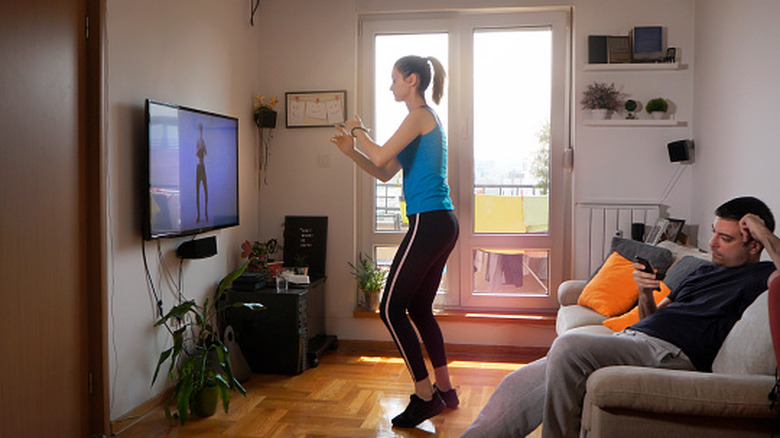
اگرچه Apple AirPlay معمولاً به خوبی کار میکند، اما ممکن است گاهی اوقات با خطا مواجه شوید. من از AirPlay روزانه برای نمایش تمرینات ورزشی از یک برنامه تناسب اندام روی گوشی خود به یک تلویزیون بزرگ استفاده میکنم. این کار تقریباً 95 درصد مواقع به خوبی انجام میشود، اما در موارد نادر، ممکن است اتصال برقرار نشود یا قطع شود. سادهترین راه حل، خاموش کردن همه چیز و دوباره امتحان کردن است. Wi-Fi را هم روی تلویزیون و هم روی گوشی خاموش و دوباره روشن کنید، این کار ممکن است مشکلات همگامسازی اتصال را نیز برطرف کند.
برخی از برنامهها به دلیل مسائل مربوط به حقوق کپی رایت یا وجود اطلاعات حساس و خصوصی، از انعکاس صفحه پشتیبانی نمیکنند. ممکن است این موضوع را در برخی از برنامههای بانکی مشاهده کنید. در این صورت، فقط یک صفحه سیاه را خواهید دید. سادهترین راه حل، اتصال مستقیم آیفون، آیپد یا مکبوک به تلویزیون از طریق یک کابل HDMI است. همچنین میتوانید سعی کنید از طریق یک دستگاه پخش مانند Apple TV یا رابط کاربری خود تلویزیون، به برنامه دسترسی پیدا کنید.
توجه داشته باشید که Netflix از AirPlay پشتیبانی نمیکند. میتوانید از قابلیت "پخش" (casting) با یک تلویزیون سازگار استفاده کنید، اگرچه این سرویس اخیراً پشتیبانی از "پخش" را برای مدلهای جدیدتر تلویزیون متوقف کرده است. برای تلویزیونهایی که هنوز از این قابلیت پشتیبانی میکنند، فقط در صورت داشتن طرح اشتراک "استاندارد" یا "پریمیوم" میتوانید از آن استفاده کنید.
منبع: https://www.engadget.com/2240112/how-to-airplay-from-iphone-macbook-to-tv/